
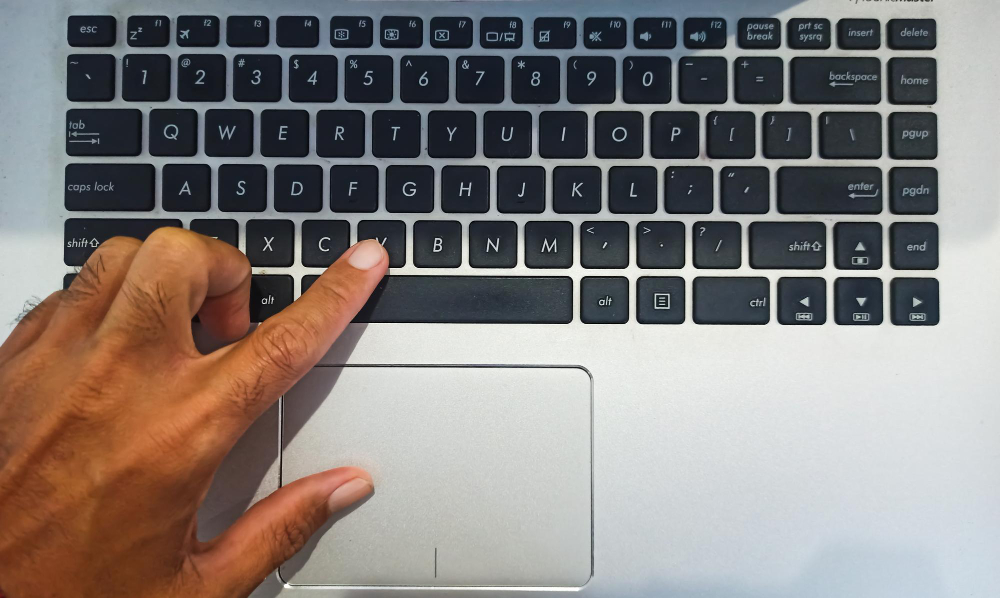
A situação é clássica e desesperadora: você pressiona o botão de energia e percebe que o seu notebook não liga.
Esse problema, embora pareça fatal, muitas vezes está relacionado a falhas simples de gerenciamento de energia ou estática acumulada nos componentes internos.
Antes de considerar a perda total do equipamento, é fundamental aplicar protocolos de diagnóstico físico que eliminam as causas mais prováveis, desde um carregador defeituoso até um pente de memória mal encaixado.
No cotidiano técnico do ZDZ Tech, vejo que muitos usuários confundem um sistema que não inicia com um hardware que não recebe energia.
O ponto crítico aqui é identificar se o aparelho está “morto” (sem luzes ou sons) ou se ele liga, mas não gera imagem.
Entender essa distinção economiza horas de frustração e evita gastos desnecessários em assistências técnicas.
A seguir, detalho os procedimentos que utilizo para reanimar dispositivos portáteis de forma segura e eficiente.
2. Diagnóstico de alimentação
Quando o aparelho recusa a inicialização, o primeiro suspeito é sempre o sistema de suprimento de energia. Verifico se o adaptador AC (o carregador) apresenta algum dano físico no cabo ou se o LED indicador de carga está aceso.
Muitas vezes, o pino central do conector (Jack) sofre desgaste mecânico, impedindo que a corrente elétrica chegue à placa-mãe.
Testar a tomada e o cabo de força é o básico, mas o próximo passo é medir a tensão de saída da fonte com um multímetro.
Se a etiqueta indica 19V e a leitura for instável ou nula, o componente precisa de substituição imediata. Abaixo, organizei uma tabela com os custos médios para reparos comuns de energia no mercado brasileiro:
2.1. Custos de reparo elétrico
| Componente | Tipo de Falha | Preço Médio (R$) |
| Carregador Original | Queima de circuitos internos | R$ 180 – R$ 350 |
| Conector Jack | Solda fria ou quebra física | R$ 120 – R$ 250 |
| Cabo de Força | Rompimento interno | R$ 25 – R$ 50 |
| Bateria Interna | Células esgotadas ou curto | R$ 280 – R$ 600 |
3. Dreno de estática
Esta técnica é o “segredo” que resolve boa parte dos casos onde o computador portátil parece inerte após um pico de luz ou uso intenso.
A eletricidade estática pode se acumular nos capacitores da placa-mãe, criando um estado de proteção que impede o disparo do sistema. Para realizar o dreno de energia residual, sigo este protocolo:
- Desconecte o carregador e qualquer acessório USB.
- Se o modelo permitir, remova a bateria externa.
- Pressione o botão de ligar por 40 segundos seguidos.
- Reconecte apenas o carregador e tente ligar novamente.
Este procedimento força a descarga de qualquer energia acumulada nos componentes lógicos. Se o dispositivo voltar à vida após esse passo, o problema era puramente elétrico e não físico.
É uma solução que leva menos de um minuto e resolve problemas que muitas vezes são diagnosticados erroneamente como queima de placa.
4. Teste de hardware
Se o dreno de estática não funcionar, o foco deve mudar para os componentes internos removíveis. A memória RAM é a principal causa de falhas de inicialização.
Quando os contatos metálicos oxidam, a placa-mãe não consegue completar o ciclo de POST (Power-On Self-Test). Nesses casos, o computador pode até acender luzes, mas a tela permanece preta.
Ao abrir o compartimento de manutenção, retiro os pentes de memória e limpo os contatos com uma borracha branca macia.
A poeira acumulada nos slots também pode causar mau contato, então o uso de ar comprimido é recomendado.
Outro ponto vital é o SSD ou HD; se o drive de armazenamento estiver em curto-circuito, ele pode “puxar” a energia do barramento, impedindo que o restante do sistema inicie.
5. Falha de vídeo
Muitas vezes, o diagnóstico de que o notebook não liga está incorreto; na verdade, ele liga, mas o monitor interno não exibe informação.
Para validar isso, conecto o aparelho a um monitor externo via HDMI ou DisplayPort. Se a imagem aparecer na tela externa, o problema reside no painel LCD ou no cabo flat que liga a tela à placa-mãe.
Outra técnica simples é aproximar uma lanterna da tela apagada. Se você conseguir ver vultos das janelas do Windows ou ícones, significa que o sistema de iluminação (backlight) falhou, mas o processamento está normal.
Abaixo, detalho as características dessas falhas:
5.1. Sinais de falha de tela
| Sintoma | Causa Provável | Solução Técnica |
| Tela totalmente preta | Cabo Flat rompido | Substituição do cabo |
| Imagem muito escura | Falha no Inverter/LED | Troca do painel LCD |
| Listras coloridas | Dano físico no cristal | Troca do painel LCD |
| Brilho intermitente | Mau contato na dobradiça | Ajuste de cabeamento |
6. Periféricos e curtos
Dispositivos conectados às portas USB podem impedir a inicialização. Já presenciei situações onde um mouse em curto ou um teclado externo danificado travavam o barramento de dados da placa-mãe.
A bios, ao detectar uma irregularidade de voltagem em qualquer porta periférica, corta a energia por segurança.
Ao testar um computador que se recusa a iniciar, deixo-o “pelado”: sem mouse, sem impressora, sem dongles de Wi-Fi e até mesmo sem o cartão SD no leitor.
Se o aparelho ligar sem esses itens, basta reconectá-los um a um para identificar qual acessório está causando o conflito elétrico.
7. Superaquecimento e pasta
O calor excessivo não apenas desliga o computador durante o uso, mas pode impedir que ele ligue se o sensor térmico detectar que o dissipador está saturado.
Se o cooler estiver travado por sujeira, o sistema de proteção impede a partida para evitar danos permanentes ao processador.
A manutenção preventiva, que inclui a limpeza das ventoinhas e a troca da pasta térmica, é essencial.
Notei que, após dois anos de uso, a pasta térmica original costuma ressecar, perdendo sua capacidade de transferência de calor.
Recomendo o uso de pastas com alta condutividade (base de prata ou cerâmica) para garantir a estabilidade térmica a longo prazo.
8. BIOS e CMOS
A bateria CMOS (aquela pequena pilha de moeda interna) é responsável por manter as configurações da BIOS e o relógio do sistema.
Quando essa bateria descarrega totalmente, alguns modelos de placa-mãe perdem a capacidade de gerenciar o boot corretamente.
Em casos extremos, a BIOS corrompida impede qualquer sinal de vida no equipamento.
Alguns fabricantes oferecem teclas de atalho para recuperação de BIOS (como as teclas Fn + Esc ou Win + B ao ligar). Esse procedimento tenta forçar a leitura de um arquivo de firmware via USB.
É um recurso avançado, mas extremamente útil quando o hardware está íntegro, mas o software de baixo nível falhou.
9. Veredito técnico
A maioria dos casos de um computador que não liga pode ser resolvida sem a necessidade de troca da placa-mãe.
O segredo está na paciência para testar cada componente isoladamente. Se após o dreno de estática, limpeza de memórias e troca de carregador o problema persistir, as chances de uma falha no circuito de carga (PWM) ou no chipset são altas, exigindo o trabalho de um técnico em eletrônica especializado.
10. Conclusão

Entender os motivos técnicos pelos quais o seu equipamento parou de funcionar é o primeiro passo para uma solução econômica e segura.
Em meus testes e atendimentos, percebi que a falta de manutenção básica é a maior vilã da longevidade dos portáteis.
Poeira, umidade e oxidação agem silenciosamente, transformando um problema simples de mau contato em um transtorno que parece exigir a compra de um novo computador.
Ao aplicar as técnicas de dreno de energia e diagnóstico de componentes que descrevi, você retoma o controle sobre sua tecnologia.
Recomendo fortemente que, caso o seu aparelho volte a funcionar, você realize imediatamente um backup dos seus dados e programe uma limpeza interna profissional.
Muitas vezes, um computador que volta a ligar após um dreno de estática está emitindo um aviso de que algo na rede elétrica ou na bateria não vai bem.
Não se apresse em descartar o seu hardware. A engenharia por trás dos notebooks atuais é resiliente e cheia de camadas de proteção que visam salvar a placa-mãe de danos fatais.
Ao seguir este guia, você utiliza a mesma lógica de diagnóstico aplicada em laboratórios de ponta, garantindo que o seu investimento seja preservado pelo maior tempo possível.
A tecnologia deve servir ao usuário, e saber como mantê-la funcional é uma habilidade indispensável na era digital.
Você pode gostar:
- GWM Ora 03 GT avaliação da nova geração elétrica: Vale?
- O que eu achei da BYD King EV: autonomia e desempenho real
- BYD Shark EV análise da picape elétrica Blade: Vale o preço?
Perguntas Frequentes (FAQ)
O que fazer quando o notebook não liga nem acende luz nenhuma?
Nesse caso, o problema é quase certamente na entrada de energia. Verifique o carregador com um multímetro para ver se ele entrega a voltagem correta. Se o carregador estiver bom, o defeito pode estar no conector Jack (onde o cabo encaixa) ou no circuito de entrada da placa-mãe.
O dreno de estática pode apagar meus arquivos?
Não, o dreno de estática afeta apenas a energia residual acumulada nos capacitores da placa-mãe. Ele não interfere no SSD ou HD, onde seus arquivos estão gravados. É um procedimento seguro e recomendado para limpar erros lógicos de hardware.
Notebook não liga, mas o cooler gira e para logo em seguida?
Esse sintoma geralmente indica falha na memória RAM ou curto-circuito em algum componente secundário. O sistema tenta iniciar, detecta um erro no teste de hardware (POST) e desliga por segurança. Limpar os pentes de memória costuma resolver esse cenário.
É perigoso usar um carregador universal se o original quebrar?
Carregadores universais de baixa qualidade podem enviar voltagem instável, o que causa danos severos aos reguladores de tensão da placa-mãe. Se precisar substituir o original, prefira modelos da mesma marca ou de fabricantes renomados que respeitem a amperagem e voltagem exatas do seu aparelho.
Como saber se a placa-mãe do meu notebook queimou de vez?
Uma placa-mãe queimada geralmente apresenta sinais como cheiro de queimado, marcas de oxidação verde (zinabre) ou componentes estufados. Se o dreno de estática, troca de fonte e limpeza de memórias não funcionarem, é necessário levar a um especialista para testes de bancada com fonte simétrica.