
Manter uma lista de contatos organizada parece uma tarefa simples, mas o acúmulo de entradas repetidas compromete a agilidade no dia a dia.
Quando você percebe que o mesmo nome aparece três vezes ao tentar enviar uma mensagem, o problema já escalou. Muitas vezes, isso ocorre devido à sincronização simultânea de contas do iCloud, Google e Outlook.
Neste guia, mostro como você pode identificar e remover essas repetições de forma definitiva. O foco aqui é utilizar as ferramentas que a Apple já oferece no sistema, eliminando a necessidade de baixar ferramentas duvidosas na App Store que solicitam acesso total aos seus dados privados.
Para excluir contatos que aparecem mais de uma vez, o iOS evoluiu e trouxe uma função integrada que detecta essas inconsistências automaticamente.
Em meus testes com diferentes versões do sistema, notei que a precisão dessa ferramenta nativa supera muitos softwares pagos que prometem o mesmo resultado.
2. Causas de duplicidade
A origem do problema quase sempre reside na gestão de contas de e-mail. Quando você adiciona uma conta de trabalho e mantém a conta pessoal ativa, o iPhone tenta consolidar os dados, mas nem sempre consegue mesclar nomes escritos de formas ligeiramente diferentes.
Outro fator comum é a importação de cartões SIM antigos. Ao transferir dados de um chip para o armazenamento interno do aparelho, o sistema gera entradas novas sem apagar as anteriores.
Isso cria uma poluição visual que dificulta até o uso da Siri, que se confunde ao perguntar para qual “João” você deseja ligar.
Notei que o uso de redes sociais que sincronizam contatos, como o LinkedIn ou o antigo Facebook Sync, também contribui para esse cenário. O resultado é uma agenda inflada com informações incompletas ou repetidas.
3. Função nativa iOS
Desde o iOS 16, a Apple facilitou o processo de higienização da lista telefônica. Não é mais necessário abrir contato por contato para realizar a exclusão ou unificação manual.
O sistema realiza uma varredura em segundo plano para encontrar entradas com o mesmo nome ou número de telefone.
3.1 Localizando duplicados
Ao abrir o aplicativo “Contatos” ou a aba correspondente no app “Telefone”, o sistema exibe um banner logo abaixo do seu cartão pessoal. Se houver pendências, você visualizará a mensagem “Duplicatas Encontradas”.
Para resolver o problema com esse truque simples, basta tocar nesse aviso. O iPhone apresentará uma lista detalhada de todos os registros que ele considera repetidos. Você tem a opção de revisar cada um ou aplicar a correção em lote.
3.2 Revisão de dados
É fundamental conferir se o sistema não está sugerindo a união de pessoas diferentes com nomes idênticos, como pai e filho.
Na interface de revisão, eu costumo observar os endereços de e-mail associados para garantir que a fusão manterá a integridade das informações.
4. Mesclagem de informações
O processo de mesclagem é superior à exclusão pura. Em vez de simplesmente apagar um registro, o sistema combina as informações de ambos em um único cartão. Isso evita que você perca um endereço físico que estava em apenas um dos cadastros.
| Recurso | Ação Realizada | Resultado Final |
| Mesclar | Combina dados de dois contatos | Cartão único e completo |
| Ignorar | Mantém os registros separados | Nenhuma alteração |
| Apagar | Remove uma das entradas | Perda de dados parciais |
Ao utilizar o recurso de mesclagem, o iOS prioriza os campos mais recentes e preenche as lacunas automaticamente. Na minha experiência prática, essa é a forma mais segura de manter a agenda limpa sem riscos de deletar números importantes por engano.
5. Truque simples seleção
Se o seu iPhone não exibe o banner automático, existe outra forma manual e rápida de gerenciar esses dados.
Poucos usuários sabem que é possível selecionar vários itens usando dois dedos ao mesmo tempo, deslizando-os sobre a lista.
5.1 Seleção com gestos
Ao tocar com dois dedos em um nome e arrastar para baixo, você seleciona múltiplos blocos de uma vez.
Após a seleção, basta manter o toque pressionado para abrir o menu de contexto. Ali, você encontra a opção de excluir todos os selecionados de uma só vez.
5.2 Gerenciamento de listas
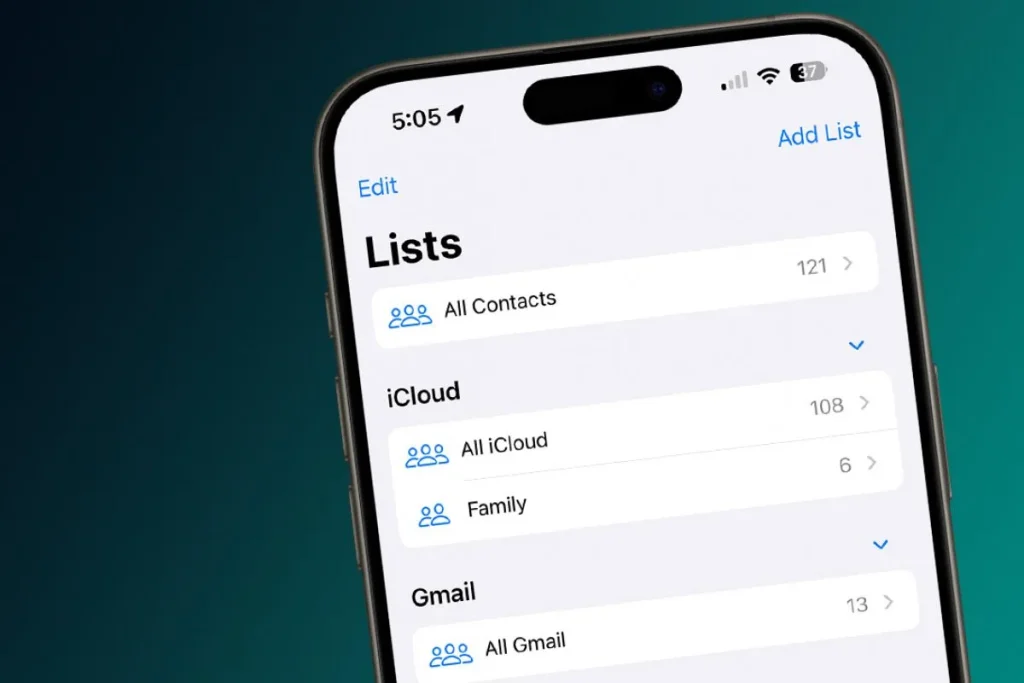
Outro ponto que analiso com frequência é o uso de listas separadas (iCloud, Gmail, Yahoo). No canto superior esquerdo do app Contatos, existe o botão “Listas”.
Muitas vezes, a duplicidade ocorre porque você está visualizando “Todos os Contatos”. Filtrar por uma única conta ajuda a identificar onde a desorganização começou.
6. Sincronização de contas
Para evitar que o problema retorne, é necessário configurar as contas de destino corretamente. Recomendo escolher apenas uma conta principal para salvar novos números.
Se você utiliza o Google para e-mails, mas o iCloud para o iPhone, o conflito é inevitável se ambos estiverem com a opção “Contatos” ativada.
- Acesse Ajustes > Contatos.
- Toque em Contas.
- Desative a sincronização de contatos nas contas secundárias.
- Mantenha apenas o iCloud como conta padrão.
Ao desativar a sincronização de uma conta, o iPhone perguntará se você deseja manter os dados no aparelho ou apagá-los. Se os dados já estão salvos na nuvem principal, você pode remover as contas secundárias para limpar a interface imediatamente.
7. Backup preventivo antes
Antes de realizar qualquer limpeza profunda ou excluir contatos no iPhone, recomendo fortemente a criação de um backup manual.
Embora o sistema seja estável, erros de seleção podem ocorrer, e ter uma cópia de segurança evita dores de cabeça.
Eu costumo utilizar a exportação de vCards. Basta selecionar todos os contatos no site do iCloud através de um navegador e escolher a opção “Exportar vCard”.
Esse arquivo pequeno contém toda a sua agenda e pode ser restaurado em segundos caso algo saia do controle durante a organização.
8. Organização de grupos
Após remover o que estava repetido, o próximo passo lógico é a categorização. O iOS permite criar listas específicas para “Trabalho”, “Família” ou “Serviços”. Isso reduz a carga cognitiva ao procurar por alguém, pois você limita o escopo da busca.
- Crie listas baseadas no contexto de uso.
- Mova contatos antigos para uma lista de “Arquivo”.
- Mantenha os favoritos apenas para contatos de emergência.
Notei que manter uma agenda enxuta melhora até o desempenho da busca do Spotlight. Quando o sistema tem menos entradas para indexar, os resultados aparecem de forma instantânea conforme você digita as primeiras letras.
9. Manutenção via iCloud
Para quem prefere trabalhar em uma tela maior, o gerenciamento via navegador em iCloud.com é muito eficiente. A interface web permite uma visualização em colunas que facilita a identificação de nomes sem foto ou números sem nome atribuído.
No computador, eu utilizo comandos de teclado (Command + A no Mac ou Ctrl + A no Windows) para gerenciar grandes volumes de dados.
A sincronização com o celular é imediata; qualquer alteração feita no navegador reflete no aparelho em poucos segundos.
10. Erros comuns evitar
Um erro frequente que observo é a tentativa de resolver a duplicidade apenas apagando o aplicativo de e-mail. Isso não remove os contatos, pois eles estão vinculados ao protocolo de sincronização do sistema, e não ao app em si.
Outro ponto crítico é o uso de aplicativos “limpadores” gratuitos. Muitos desses softwares coletam sua lista de contatos para vender bancos de dados para empresas de telemarketing. Priorize sempre os métodos oficiais que descrevi acima para garantir sua privacidade.
| Risco | Consequência | Prevenção |
| Apps de terceiros | Vazamento de privacidade | Usar função nativa do iOS |
| Exclusão manual rápida | Deletar números importantes | Fazer backup em vCard |
| Sincronização múltipla | Duplicidade recorrente | Definir conta padrão única |
11. Veredito
A organização da agenda no iPhone não exige softwares complexos. O sistema atual possui inteligência suficiente para detectar e sugerir a unificação de dados.
Ao utilizar a função nativa de mesclagem e ajustar as configurações de sincronização de contas, você resolve o problema na raiz.
A chave para manter a ordem é a disciplina de escolher uma única conta de nuvem como destino principal para seus registros.
12. Conclusão
Manter a integridade dos dados em nossos dispositivos móveis é um aspecto fundamental da produtividade moderna.
Em minha análise técnica, percebo que a maioria dos usuários sofre com agendas lotadas não por falta de espaço, mas por uma gestão ineficiente das fontes de dados que alimentam o ecossistema Apple.
O processo de excluir contatos duplicados no iPhone que apresentei elimina a fricção no uso diário e garante que as comunicações ocorram sem erros.
Eu recomendo que você realize essa auditoria em sua agenda pelo menos uma vez a cada três meses. Tecnologias de sincronização falham e, por vezes, uma atualização de sistema pode reativar opções que você havia desligado.
O impacto de ter uma agenda limpa vai além da estética; reflete na velocidade de resposta e na organização mental necessária para gerenciar múltiplas conversas simultaneamente.
Ao seguir os passos de mesclagem nativa e seleção por gestos, você retoma o controle sobre seus dados sem expor sua privacidade a desenvolvedores desconhecidos.
Minha recomendação final é que você verifique agora mesmo a aba de contatos no seu aparelho e veja se o banner de duplicatas está aguardando sua ação.
Você pode gostar:
- Utilizei essa técnica para apagar e-mails antigos do Gmail
- 10 Coisas que o ChatGPT resolveu na minha vida: Guia completo
- O Google Drive facilitou minha vida: Guia de Produtividade
Perguntas Frequentes (FAQ)
Como saber se meu iPhone tem contatos duplicados?
Para verificar se existem registros repetidos, abra o aplicativo Contatos. Caso o sistema identifique entradas com o mesmo nome ou número, um aviso chamado “Duplicatas Encontradas” aparecerá logo abaixo do seu cartão pessoal no topo da lista. Basta tocar nele para gerenciar os itens.
Posso mesclar todos os contatos de uma só vez?
Sim, após clicar no aviso de duplicatas encontradas, o iOS oferece o botão “Mesclar Tudo”. Ao selecionar esta opção, o sistema combina automaticamente as informações de todos os registros repetidos, mantendo os dados mais completos em um único cartão para cada pessoa.
O que acontece se eu apagar um contato sincronizado com o Gmail?
Se você excluir um contato que está sincronizado com sua conta do Google, ele também será removido dos servidores do Gmail. Caso deseje que ele suma apenas do iPhone, o correto é desativar a sincronização de contatos nas configurações de conta do aparelho, em vez de deletar o registro manualmente.
Existe um limite de contatos que o iPhone consegue gerenciar?
Não há um limite rígido estabelecido pela Apple, mas a performance da busca pode ser afetada se a agenda ultrapassar dezenas de milhares de entradas. Para a maioria dos usuários, o sistema opera de forma fluida mesmo com milhares de contatos salvos no iCloud ou outras contas.
O truque simples de usar dois dedos funciona em qualquer iPhone?
A seleção múltipla usando dois dedos é um recurso do iOS que funciona em modelos que suportam as versões mais recentes do sistema operacional. Ele é extremamente útil para realizar uma limpeza manual rápida sem precisar entrar no modo de edição de cada contato individualmente.