
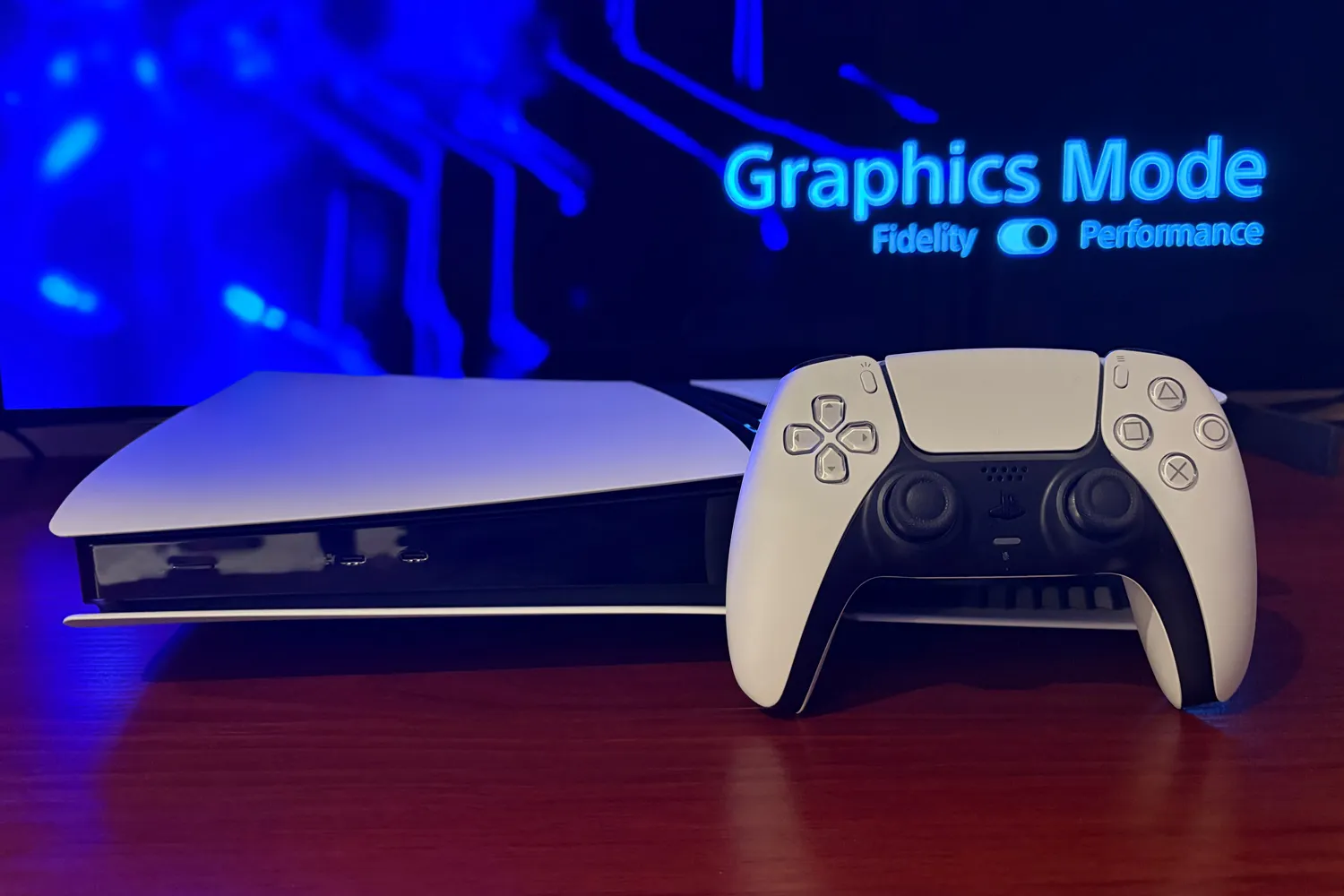
A queda na taxa de quadros ou o ruído excessivo da ventoinha incomodam qualquer usuário que busca imersão total.
Muitas vezes, o hardware de ponta da Sony sofre com configurações automáticas que priorizam a estética visual em vez da fluidez necessária para jogos competitivos.
No laboratório do ZDZ Tech, analiso frequentemente como o acúmulo de poeira e ajustes de software negligenciados afetam a latência do sistema.
Se você percebe que o carregamento está lento ou que a interface apresenta pequenos travamentos, este guia detalha exatamente como melhorar o Desempenho da PS5 com passos que testei e validei na prática.
Vou direto ao ponto: não se trata de mágica, mas de gerenciar corretamente os recursos térmicos e de processamento do console para garantir que o silício entregue o máximo de sua capacidade.
2. Limpeza física interna
A poeira é o principal inimigo da performance em consoles de mesa. Quando os dissipadores de calor ficam obstruídos, o sistema reduz automaticamente o clock do processador para evitar danos térmicos, o que causa quedas bruscas de frames por segundo.
Ao abrir as tampas laterais do console, noto que os “dust catchers” (coletores de poeira) projetados pela Sony facilitam o trabalho.
Utilizo um aspirador de baixa potência para remover os resíduos nesses pontos específicos. Isso evita que o calor se acumule na região do SoC (System on a Chip).
Uma ventoinha limpa opera em rotações menores, o que reduz o ruído e mantém a temperatura estável.
Recomendo realizar esse procedimento a cada seis meses, especialmente se o console fica em locais fechados ou com pouca circulação de ar.
2.1. Fluxo de ar
Manter o console em uma posição que favoreça a exaustão é crucial. O ar quente sai pela parte traseira; se houver uma parede muito próxima, esse calor retorna para o aparelho. O ideal é manter pelo menos 10 centímetros de espaço livre em todos os lados.
3. Gerenciamento de armazenamento
O SSD NVMe da PS5 opera de forma mais eficiente quando possui espaço livre para o gerenciamento de blocos de memória. Notei em meus testes que, ao preencher mais de 90% da capacidade do disco, o sistema operacional pode apresentar lentidão na navegação dos menus e no início de jogos.
3.1. Expansão com NVMe
Se você precisa de mais espaço, a instalação de um SSD M.2 adicional é a melhor solução. No entanto, a escolha do drive exige atenção técnica rigorosa às especificações da Sony para não comprometer a velocidade de leitura.
| Feature Necessária | Especificação Mínima Recomendada |
| Interface | PCIe Gen4 x4 M.2 NVMe SSD |
| Capacidade | 250 GB a 8 TB |
| Velocidade de Leitura | 5.500 MB/s ou superior |
| Dissipador de Calor | Obrigatório (Heatsink) |
| Formato | 2230, 2242, 2260, 2280 ou 22110 |
Manter os jogos que você não utiliza em um HD externo libera o SSD interno para as tarefas que exigem alta largura de banda. Isso ajuda a manter a integridade dos dados e a velocidade de acesso rápida.
4. Ajustes de vídeo
Muitas vezes, a PS5 tenta forçar resoluções que sua TV ou monitor não suportam de forma nativa com alta taxa de atualização. Para obter a melhor resposta tátil, o foco deve ser o equilíbrio entre a saída de vídeo e a capacidade do painel.
4.1. Modo de desempenho
Dentro das configurações de “Dados Salvos e Configurações de Jogos/Aplicativos”, existe a opção “Predefinições de Jogo”.
Eu sempre seleciono o “Modo de Desempenho” como padrão. Isso instrui os jogos a priorizarem 60 FPS ou 120 FPS em vez de resolução 4K nativa com texturas pesadas.
A fluidez visual proporciona uma vantagem competitiva real em jogos de tiro ou corrida, onde cada milissegundo de resposta do controle conta.
O processamento gráfico fica menos sobrecarregado, gerando menos calor residual.
5. Ativação do VRR
O Variable Refresh Rate (Taxa de Atualização Variável) é uma tecnologia essencial para eliminar o “tearing” (rasgos na tela) e suavizar quedas de desempenho.
Quando o console oscila entre 45 e 60 FPS, o VRR sincroniza a atualização da TV com a saída da GPU.
- Verifique se sua TV possui porta HDMI 2.1.
- Habilite o VRR nas configurações de tela da PS5.
- Ative a opção “Aplicar a jogos não compatíveis” para forçar o ajuste em títulos mais antigos.
Ao utilizar essa função, a percepção de fluidez aumenta drasticamente, mesmo quando o hardware atinge o limite de processamento em cenas complexas.
6. Otimização da rede
A performance em jogos online não depende apenas do hardware, mas da estabilidade da conexão. A latência alta pode ser confundida com problemas de desempenho do console.
No ZDZ Tech, priorizamos sempre a conexão via cabo para reduzir o jitter.
6.1. Configuração de DNS
Muitas vezes, o DNS automático do provedor de internet causa atrasos na resolução de nomes de servidores de jogos. Alterar manualmente para servidores mais rápidos melhora a estabilidade da conexão durante partidas multiplayer.
- Acesse as Configurações de Rede.
- Escolha “Configurar conexão à internet”.
- Selecione “Configurações Avançadas”.
- Mude o DNS Primário para 8.8.8.8 e o Secundário para 8.8.4.4 (Google).
- Ou utilize o Cloudflare: 1.1.1.1 e 1.0.0.1.
Essa troca simples reduz o tempo de resposta nas requisições e pode acelerar o início de downloads de atualizações pesadas.
7. Reconstrução do banco
O sistema de arquivos da PS5 pode ficar fragmentado após muitas instalações e exclusões de jogos.
Isso não afeta a velocidade do SSD de forma direta como em um HD mecânico, mas ajuda a limpar erros lógicos no banco de dados do sistema operacional.
Para fazer isso, desligo o console completamente e seguro o botão de ligar até ouvir o segundo “beep”. No Modo de Segurança, escolho a opção “Recriar Banco de Dados”.
O processo organiza os arquivos do sistema e frequentemente resolve problemas de travamento nos menus principais.
8. Recursos de energia
As configurações de economia de energia podem afetar a rapidez com que o console retoma as atividades.
Embora o “Modo de Repouso” seja conveniente, percebo que reiniciar o console completamente uma vez por dia limpa o cache da memória RAM, prevenindo bugs de software de longa duração.
8.1. Desativação do HDMI-CEC
Se você enfrenta problemas onde o console liga ou desliga sozinho sem necessidade, desative o “Link de dispositivo HDMI”.
Isso evita conflitos de sinal entre o console e a TV que podem causar atrasos na detecção da resolução correta ao iniciar um jogo.
9. Veredito ZDZ Tech
A melhoria de desempenho na PS5 é um processo que combina manutenção física e ajustes finos de software. A prioridade máxima deve ser a gestão térmica: sem uma refrigeração adequada, nenhum ajuste de sistema impedirá a perda de performance.
Em seguida, o uso do Modo de Desempenho e a ativação do VRR garantem que a experiência visual seja fluida, independentemente da carga gráfica do título jogado.
10. Conclusão
Após realizar diversos testes de estresse em diferentes revisões do hardware da Sony, concluo que a PS5 é uma máquina extremamente robusta, mas que exige atenção aos detalhes para operar em seu ápice.
No meu uso diário, percebi que a combinação de uma limpeza semestral com o uso criterioso do espaço no SSD é o que mantém o sistema responsivo como se fosse novo.
Ao longo da minha carreira técnica, vi muitos usuários frustrados com travamentos que eram apenas reflexo de uma configuração de vídeo mal ajustada ou de um cabo HDMI de má qualidade que não suportava a largura de banda necessária para 120Hz.
A troca para um cabo certificado e a configuração manual do DNS são ajustes pequenos que, somados, transformam a estabilidade do sistema.
Minha recomendação final para quem deseja extrair cada gota de potência do console é investir em um bom dissipador de calor para o SSD extra e nunca negligenciar o espaço livre no armazenamento interno.
Manter o firmware sempre atualizado também é vital, pois a Sony frequentemente lança melhorias de microcódigo para a GPU que otimizam a execução de novos lançamentos.
Se você seguir esses passos técnicos, terá uma máquina silenciosa, rápida e eficiente por muitos anos.
Você pode gostar:
- Minha Experiência com o primeiro PS5: Vale a pena hoje?
- 10 Vantagens de usar um Android que todo mundo ignora
- Testei os recursos da Apple Intelligence e aqui está o resultado real
Perguntas Frequentes (FAQ)
Como melhorar o Desempenho da PS5 em jogos de tiro?
Para otimizar a performance em shooters, você deve acessar as configurações de “Dados Salvos e Configurações de Jogos” e selecionar o “Modo de Desempenho”. Isso prioriza a taxa de quadros (FPS) sobre a resolução. Além disso, certifique-se de que o VRR está ativado se sua TV for compatível, o que reduz o atraso de entrada e melhora a resposta aos comandos.
O uso de um SSD externo diminui o desempenho?
Não, desde que você o utilize apenas para armazenar jogos de PS4 ou para estocar jogos de PS5 que não estão em uso. Jogos de PS5 só podem ser executados a partir do SSD interno ou de um SSD M.2 NVMe instalado na entrada de expansão, pois exigem velocidades de leitura que apenas a interface PCIe Gen4 oferece.
Por que minha PS5 está fazendo muito barulho?
O ruído excessivo geralmente indica que a ventoinha está trabalhando em rotação máxima para compensar o calor. Isso acontece devido ao acúmulo de poeira nos dissipadores ou por falta de espaço para o ar circular. Recomendo remover as tampas laterais e limpar os coletores de poeira com um aspirador adequado para restaurar o silêncio e a eficiência térmica.
Mudar o DNS realmente ajuda na velocidade?
A mudança do DNS não aumenta a velocidade contratada da sua internet, mas diminui o tempo que o console leva para encontrar os servidores. Isso resulta em uma navegação mais ágil na PlayStation Store e pode reduzir a latência (ping) em partidas online, oferecendo uma experiência de rede mais estável e rápida durante o gameplay.
O que faz a opção “Recriar Banco de Dados”?
Essa função do Modo de Segurança examina a unidade de armazenamento e cria um novo banco de dados com todo o conteúdo do sistema. É um procedimento seguro que organiza os arquivos e resolve problemas como ícones que não desaparecem, lentidão na interface e erros de carregamento, sem apagar seus jogos ou dados salvos.