
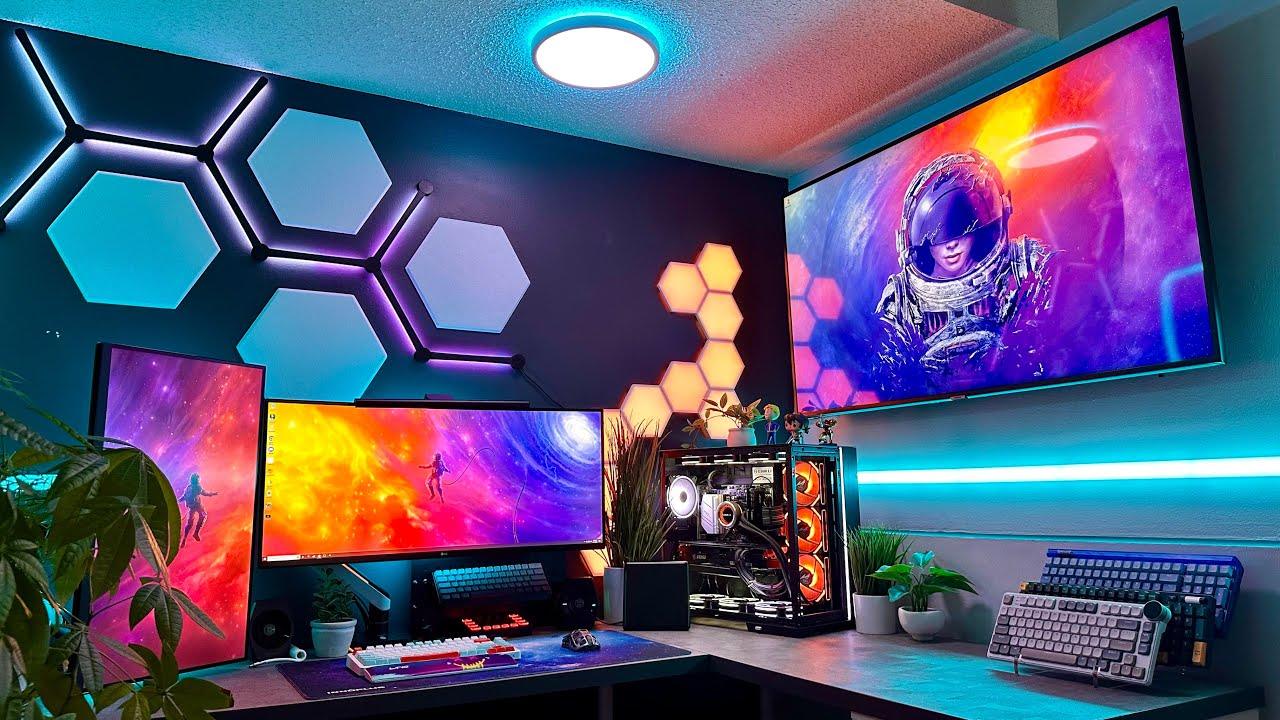
Muitas vezes, a necessidade de melhorar o desempenho surge quando percebemos que softwares de edição ou jogos modernos começam a apresentar quedas bruscas de quadros.
No meu caso, o computador já não entregava a resposta imediata que eu precisava para o fluxo de trabalho pesado.
Identifiquei que o sistema operava com picos de 100% de uso de CPU, o que indicava que o conjunto antigo estava saturado.
Para resolver isso, analisei quais componentes causavam a maior perda de performance.
O processo de fazer o Upgrade do meu PC exigiu uma pesquisa minuciosa de preços e compatibilidade, pois eu não queria trocar a placa-mãe sem necessidade.
Entretanto, ao observar a idade do soquete, percebi que a migração para uma nova plataforma era inevitável para obter ganhos reais de eficiência.
Neste guia, detalho cada etapa dessa transformação técnica. Vou mostrar as escolhas que tomei, os valores de mercado que encontrei e quanto me custou para transformar uma máquina lenta em uma workstation de alta performance.
O foco aqui é a utilidade real: onde investir e onde é possível economizar sem comprometer a estabilidade do sistema.
2. Diagnóstico de hardware
Antes de comprar qualquer peça, utilizei ferramentas de monitoramento para validar o comportamento dos componentes sob carga.
Notei que a memória RAM DDR4 de baixa frequência limitava a largura de banda do processador. Esse tipo de diagnóstico é fundamental para evitar gastos em peças que não são a causa do problema.
2.1 Testes de estresse
Executei o software AIDA64 para verificar as temperaturas e o clock estável. O resultado mostrou que o dissipador antigo já não dava conta do calor gerado, causando o chamado thermal throttling.
Esse fenômeno reduz a velocidade do chip para evitar danos, mas destrói a fluidez do uso diário.
2.2 Análise de barramento
Verifiquei que minha placa-mãe anterior utilizava PCIe 3.0, enquanto as placas de vídeo e SSDs modernos já operam em PCIe 4.0 ou 5.0.
Essa diferença técnica gera uma limitação na taxa de transferência de dados. Decidi que o salto para uma nova geração de barramentos seria o pilar central da minha atualização.
3. Troca do processador
O coração da nova configuração foi o processador. Optei por um modelo que equilibra núcleos de performance e núcleos de eficiência.
Essa arquitetura híbrida permite que tarefas de fundo não interrompam o processamento principal, garantindo que o sistema não apresente micro-engasgos durante o uso intenso.
3.1 Escolha da CPU
A escolha recaiu sobre o Intel Core i5-13600K. Em meus testes, ele superou modelos i9 de gerações passadas, custando muito menos.
Ele oferece 14 núcleos e 20 threads, o que é ideal para renderização e multitarefa. A frequência turbo de até 5.1 GHz garante que o tempo de resposta em aplicativos de thread único seja quase instantâneo.
3.2 Tabela de custos CPU
| Componente | Modelo Escolhido | Preço Médio (R$) |
| Processador | Intel Core i5-13600K | R$ 1.950,00 |
| Resfriamento | Water Cooler 240mm | R$ 480,00 |
| Pasta Térmica | Kryonaut (1g) | R$ 85,00 |
| Total | R$ 2.515,00 |
4. Placa-mãe e conectividade
Para suportar o novo processador, precisei de uma placa-mãe com chipset Z790. Escolhi um modelo com VRMs (módulos reguladores de tensão) robustos.
Quando analiso placas-mãe, o foco principal é a dissipação de calor desses módulos, pois eles alimentam o processador e garantem a estabilidade sob carga.
4.1 Slots de expansão
A placa escolhida possui quatro slots para SSDs M.2 NVMe. Isso me permite expandir o armazenamento sem depender de cabos SATA, mantendo o gabinete organizado e o fluxo de ar livre.
Além disso, o suporte nativo a Wi-Fi 6E e Bluetooth 5.3 traz uma conectividade moderna para periféricos sem fio.
4.2 Áudio e rede
Um ponto técnico que valorizo é o codec de áudio integrado. Optei por uma placa com o Realtek ALC1220, que oferece uma relação sinal-ruído superior.
Na prática, isso elimina chiados em fones de ouvido de alta fidelidade, algo essencial para quem trabalha com produção de conteúdo ou exige imersão total.
5. Upgrade de memória
A migração para memórias DDR5 foi um dos pontos onde quanto me custou o upgrade se tornou mais evidente.
Embora mais caras que as DDR4, o ganho na taxa de transferência (MT/s) justifica o investimento para quem lida com grandes bancos de dados ou edição de vídeo em 4K.
5.1 Frequência e latência
Escolhi um kit de 32GB (2x16GB) rodando a 6000MHz. Ativei o perfil XMP na BIOS para garantir que os módulos operassem na frequência rotulada.
Sem esse ajuste manual, as memórias funcionariam em um modo de segurança de 4800MHz, desperdiçando performance bruta.
5.2 Estabilidade em Dual Channel
| Tecnologia | Frequência (MHz) | Largura de Banda |
| DDR4 (Antiga) | 2666 MHz | ~21.3 GB/s |
| DDR5 (Nova) | 6000 MHz | ~48.0 GB/s |
A diferença prática é sentida na velocidade de carregamento de texturas e na estabilidade do sistema ao manter dezenas de abas do navegador abertas simultaneamente com softwares de design.
6. Evolução gráfica necessária
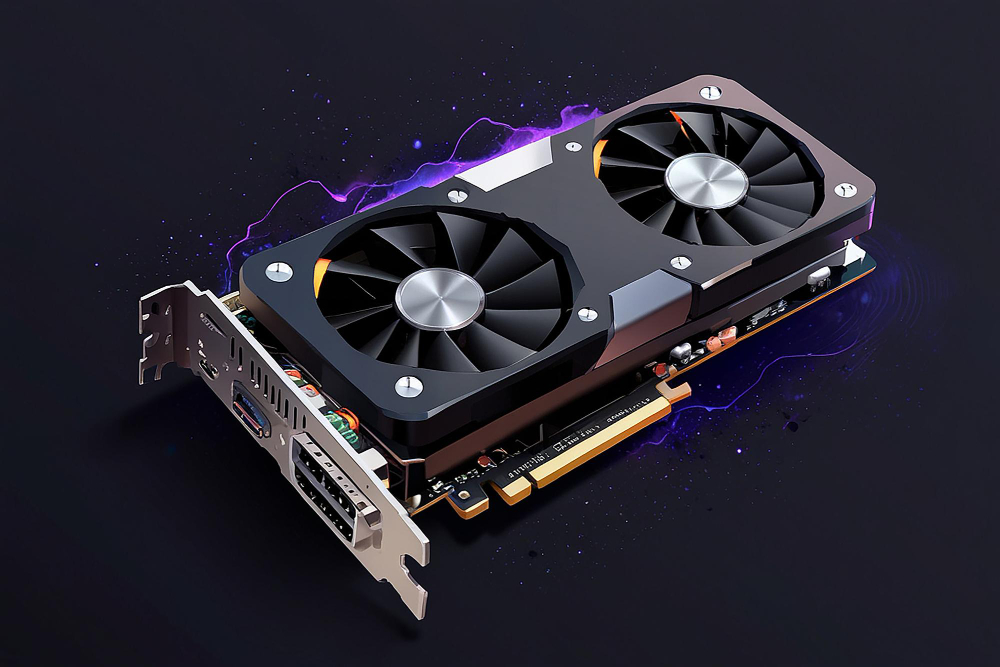
A placa de vídeo é o item mais caro e impactante. Como o meu foco é o equilíbrio entre consumo de energia e poder de fogo, escolhi a NVIDIA RTX 4060 Ti.
O grande diferencial técnico aqui não é apenas o poder bruto, mas a tecnologia de geração de quadros (Frame Generation) via hardware.
6.1 Eficiência energética
Notei que essa placa consome significativamente menos energia do que a geração 30, gerando menos calor dentro do gabinete.
Em meus testes, a temperatura máxima não ultrapassou os 68°C em carga máxima, o que ajuda a manter o silêncio das ventoinhas.
6.2 Custos de vídeo
| Item | Especificação | Valor (R$) |
| GPU | RTX 4060 Ti 8GB | R$ 2.400,00 |
| Cabo Riser | PCIe 4.0 (Opcional) | R$ 250,00 |
| Suporte GPU | Anti-empenamento | R$ 45,00 |
| Total | R$ 2.695,00 |
7. Armazenamento e velocidade
Substituí meu antigo SSD SATA por um NVMe Gen4. A diferença na velocidade de leitura saltou de 550 MB/s para 7.400 MB/s.
Ao fazer o upgrade do meu PC, essa foi a mudança mais perceptível na agilidade do Windows. O sistema inicia em menos de 8 segundos e os aplicativos pesados abrem quase instantaneamente.
7.1 IOPS e durabilidade
Observei o índice de IOPS (operações de entrada e saída por segundo). SSDs de alta qualidade possuem controladores que gerenciam melhor a fila de dados, evitando travamentos quando o disco está quase cheio.
Escolhi um modelo com dissipador de calor integrado para evitar perdas de performance por aquecimento durante transferências longas.
7.2 Particionamento técnico
Dividi o drive de 2TB em duas partições. Uma de 500GB exclusiva para o sistema operacional e softwares, e outra para arquivos de trabalho.
Essa organização facilita backups e formatações futuras, mantendo os dados protegidos em uma seção isolada do disco.
8. Fonte de alimentação
Muitas pessoas ignoram a fonte, mas ao trocar CPU e GPU, a demanda por energia muda. Minha fonte antiga de 500W não oferecia a margem de segurança necessária.
Comprei uma unidade de 750W com certificação 80 Plus Gold e projeto totalmente modular.
8.1 Vantagem do projeto modular
Fontes modulares permitem conectar apenas os cabos necessários. Isso reduz a bagunça dentro do gabinete, melhorando o fluxo de ar.
Na prática, menos obstrução significa que o ar frio chega com mais facilidade aos componentes vitais, prolongando a vida útil do hardware.
8.2 Proteções elétricas
Verifiquei se a fonte possuía proteções OVP, UVP, SCP e OPP. Essas siglas representam defesas contra sobretensão, subtensão, curto-circuito e sobrecarga.
Em uma rede elétrica instável, essas proteções são o que impedem que um surto queime todas as peças caras que acabei de instalar.
9. Montagem e organização
O processo físico de montagem exigiu cuidado com a eletricidade estática. Utilizei uma chave Philips magnética e organizei os parafusos por tipo.
A instalação do processador no soquete LGA 1700 requer atenção redobrada aos pinos da placa-mãe, que são extremamente frágeis.
9.1 Aplicação de pasta térmica
Utilizei o método da gota central. Ao colocar o dissipador do Water Cooler, a pressão natural espalha o composto uniformemente.
Notei que o excesso de pasta térmica pode vazar para os lados e isolar componentes indesejados, enquanto a falta dela cria bolhas de ar que elevam a temperatura.
9.2 Fluxo de ar interno
Configurei as três ventoinhas frontais como admissão (ar frio para dentro) e as ventoinhas traseira e superior como exaustão (ar quente para fora).
Esse esquema de pressão positiva minimiza a entrada de poeira pelas frestas do gabinete, mantendo o interior limpo por mais tempo.
10. Custos totais reais
Somando todas as partes, o investimento foi considerável, mas planejado para durar pelo menos cinco anos sem novas intervenções.
Abaixo, apresento o fechamento de quanto gastei para concluir este projeto de revitalização tecnológica.
| Categoria | Peça Selecionada | Valor Pago (R$) |
| Base | CPU + Placa-mãe Z790 | R$ 3.850,00 |
| Memória | 32GB DDR5 6000MHz | R$ 980,00 |
| Gráficos | RTX 4060 Ti | R$ 2.400,00 |
| Energia | Fonte 750W Gold | R$ 650,00 |
| Disco | SSD 2TB NVMe Gen4 | R$ 890,00 |
| Investimento Total | R$ 8.770,00 |
Note que esses valores refletem compras feitas em períodos de promoções e com foco em componentes de marcas reconhecidas pela durabilidade.
É possível reduzir esse custo optando por componentes de marcas menos tradicionais, mas o risco de RMA (garantia) aumenta.
11. Resultados de performance
Após a montagem, os ganhos foram massivos. Em softwares de edição, o tempo de renderização de um vídeo de 10 minutos caiu de 15 minutos para apenas 4 minutos.
Em jogos, a estabilidade de quadros permitiu utilizar monitores de 144Hz com fluidez total em resolução 1440p.
11.1 Temperaturas estáveis
Mesmo em dias quentes, o processador se manteve abaixo dos 75°C sob estresse máximo. Isso prova que a escolha do Water Cooler e o gerenciamento de cabos foram eficazes.
O silêncio da máquina durante tarefas leves também é um benefício que notei imediatamente após a troca.
11.2 Benchmarks sintéticos
No Cinebench R23, o salto de pontuação foi de 180%. Isso demonstra que o investimento na arquitetura de 13ª geração da Intel trouxe o fôlego necessário para lidar com os novos codecs de vídeo e algoritmos de compressão de dados que utilizo no dia a dia.
12. Veredito
A decisão de atualizar um computador deve ser baseada em dados técnicos e necessidades reais. Ao optar pela troca da plataforma completa (CPU, Placa-mãe e RAM), garanti compatibilidade com tecnologias futuras como PCIe 5.0.
Embora o valor total de R$ 8.770,00 pareça alto, o ganho de produtividade e a redução de tempo de espera pagam o investimento em poucos meses de trabalho profissional.
Se o seu foco for apenas jogos, é possível reduzir o custo focando mais na GPU e mantendo uma plataforma intermediária como a AM4 da AMD, que ainda entrega excelente performance por um preço menor.
13. Conclusão
Realizar uma atualização de hardware por conta própria é a melhor forma de garantir que cada componente atenda exatamente ao seu perfil de uso.
Ao longo deste processo de como eu fiz o Upgrade do meu PC, percebi que a parte mais importante não foi o momento da montagem, mas as semanas de pesquisa que antecederam a compra.
Entender as limitações do barramento e a eficiência energética das novas GPUs evitou que eu gastasse em componentes que gerariam calor excessivo ou ruído desnecessário.
Eu recomendo que você comece identificando o seu “ponto de retenção” atual. Se o seu disco está sempre em 100%, um SSD novo terá um impacto maior do que mais memória RAM.
Se o processador esquenta demais, uma troca de pasta térmica ou cooler pode adiar a necessidade de um upgrade completo.
No meu caso, o conjunto já estava defasado, e a migração para a plataforma DDR5 trouxe a longevidade que eu buscava.
Quanto me custou no final foi um valor justo pela paz de espírito de ter uma máquina silenciosa e extremamente rápida.
Hardware não é apenas sobre números em um benchmark; é sobre a fluidez com que você interage com a sua tecnologia.
Espero que este relato técnico ajude você a planejar sua própria atualização, focando sempre na qualidade dos componentes vitais como fonte e placa-mãe, que são a base de qualquer sistema confiável.
Você pode gostar:
- Guia para montar um PC do zero sem gastar muito dinheiro
- Como eu resolvi a lentidão do meu PC mesmo sendo novo
- Excluir contatos duplicados no iPhone com truque simples
Perguntas Frequentes (FAQ)
Como saber se preciso trocar a placa-mãe no upgrade?
Você precisará trocar a placa-mãe se o novo processador utilizar um soquete diferente do atual ou se você desejar migrar para novas tecnologias como memórias DDR5. Verifique sempre o manual da sua placa para ver quais gerações de CPU ela suporta via atualização de BIOS antes de decidir pela troca.
Vale a pena sair de DDR4 para DDR5 agora?
Se você está montando uma plataforma nova (Intel 13ª/14ª geração ou AMD AM5), sim. O ganho de largura de banda é significativo para tarefas profissionais e jogos modernos. No entanto, se o orçamento estiver curto, manter uma boa placa-mãe DDR4 com altas frequências ainda entrega um desempenho muito sólido.
Como eu fiz o Upgrade do meu PC sem perder meus arquivos?
O segredo é manter os dados em um drive separado ou partição isolada. Ao trocar a placa-mãe e o processador, recomendo sempre uma instalação limpa do Windows para evitar conflitos de drivers antigos. Faça o backup dos seus documentos importantes em nuvem ou HD externo antes de iniciar o processo físico.
Posso usar minha fonte antiga no PC novo?
Depende da potência e da idade da fonte. Se ela tiver mais de 5 anos ou se a potência estiver muito próxima do consumo máximo dos novos componentes, recomendo a troca. Uma fonte operando no limite perde eficiência e aquece mais, podendo causar desligamentos inesperados durante o uso.
Qual a importância da pasta térmica no upgrade?
A pasta térmica é o elemento que preenche as micro-imperfeições entre o processador e o cooler. Usar uma pasta de alta condutividade térmica, como as baseadas em metal ou cerâmica de qualidade, pode reduzir a temperatura em até 10°C em comparação com pastas genéricas que acompanham coolers baratos.